
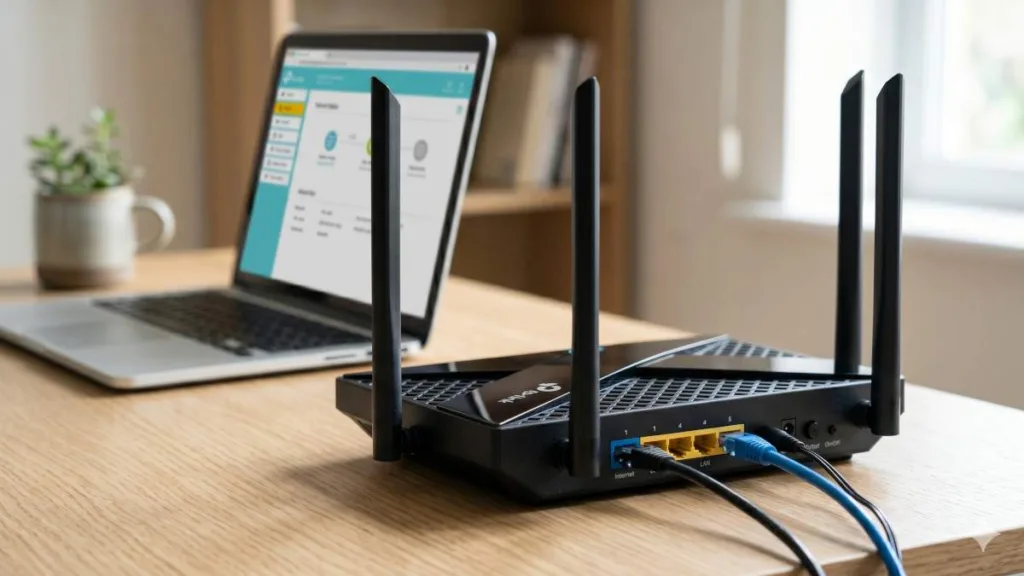
Se você já ficou navegando pela internet e, de repente, o sinal caiu, ou se simplesmente quer mudar a senha do Wi-Fi para tirar aquele vizinho folgado da sua rede, você veio ao lugar certo. Eu sei exatamente como é frustrante olhar para aquele aparelho cheio de luzes piscando e não saber por onde começar. Hoje, vou te pegar pela mão e mostrar exatamente como entrar na configuração do roteador TP-Link de maneira simples, sem jargões técnicos complicados.
Eu já perdi as contas de quantas vezes precisei acessar o painel desses aparelhos, seja na minha própria casa ou ajudando amigos e clientes que travavam logo no primeiro passo. A boa notícia é que o processo é muito mais intuitivo do que parece.
Como entrar na configuração do roteador TP-Link?
Para entrar na configuração do roteador TP-Link, conecte seu dispositivo à rede Wi-Fi ou use um cabo de rede. Abra o navegador de internet e digite tplinkmodem.net ou o IP 192.168.0.1 na barra de endereços. Insira o usuário e senha (o padrão costuma ser admin/admin).
Entendendo o acesso ao seu roteador TP-Link
Para resolver qualquer problema na rede, o primeiro passo é conseguir conversar com o aparelho. É aqui que muita gente se perde, mas vou te mostrar o caminho das pedras.
Descobrindo o endereço IP padrão do seu aparelho
Todo roteador possui um endereço próprio na rede, que funciona como o “número da casa” dele. Na maioria dos modelos da TP-Link, o endereço padrão é 192.168.0.1 ou 192.168.1.1.
Se você virar o seu roteador de cabeça para baixo, vai encontrar uma etiqueta. Nela, além do IP, a fabricante costuma colocar um endereço de texto amigável: tplinkmodem.net (para modems/roteadores) ou tplinkwifi.net (para roteadores comuns). Basta digitar um desses termos na barra de endereços do seu navegador de internet, exatamente onde você digita os sites que visita.
O que fazer se a senha “admin” não funcionar?
Historicamente, os modelos mais antigos vinham de fábrica com o usuário admin e a senha admin. No entanto, os modelos mais recentes exigem que você crie uma senha personalizada logo no primeiro acesso por questões de segurança.
Se você comprou o aparelho de segunda mão ou não lembra de ter mudado a senha, a solução é realizar o reset físico. Atrás do aparelho, existe um pequeno furo com a palavra “Reset”. Com um palito ou clipe de papel, pressione o botão interno por cerca de 10 segundos até que as luzes pisquem juntas. Isso fará o aparelho voltar ao estado de fábrica.
Acessando o painel pelo celular ou pelo computador
Você pode fazer esse processo tanto pelo computador quanto pelo smartphone. Se for usar o celular, a dica de ouro é desativar os dados móveis (4G/5G) antes de tentar o acesso. Às vezes, o celular percebe que a rede Wi-Fi ainda está sem internet e joga a navegação para os dados móveis, impedindo que você encontre a tela de login do aparelho.
Como configurar um roteador de sinal TP-Link após o acesso?
Depois que você descobre como entrar na configuração do roteador TP-Link, o painel de controle se abre. É hora de colocar a mão na massa e deixar a rede do seu jeito.
Configurando o nome da rede (SSID) e a senha do Wi-Fi
Dentro do painel, procure pela aba “Wireless” ou “Menu Rápido“. Aqui você pode alterar o nome da sua rede para algo divertido ou fácil de lembrar. Na parte de segurança, escolha sempre a criptografia WPA2-PSK ou WPA3 (se disponível). Evite senhas óbvias como datas de nascimento ou sequências numéricas simples. Uma senha segura protege seus dados e garante a estabilidade da sua conexão.
Otimizando os canais e as frequências de 2.4 GHz e 5 GHz
Muitos roteadores modernos são Dual-Band. Isso significa que eles transmitem duas redes. A frequência de 2.4 GHz é excelente para cobrir distâncias maiores, embora seja mais lenta. Já a de 5 GHz entrega o máximo da velocidade da sua internet, mas sofre para passar por obstáculos. Se você mora em um condomínio com muitas redes vizinhas, configure o canal da rede 2.4 GHz para “Automático” ou escolha manualmente entre os canais 1, 6 ou 11 para evitar interferências.
Desempenho e mitos sobre o sinal de Wi-Fi da TP-Link
Quando o assunto é infraestrutura doméstica, existem muitas dúvidas sobre o que realmente melhora o sinal. Vamos analisar o que é fato e o que é puro marketing.
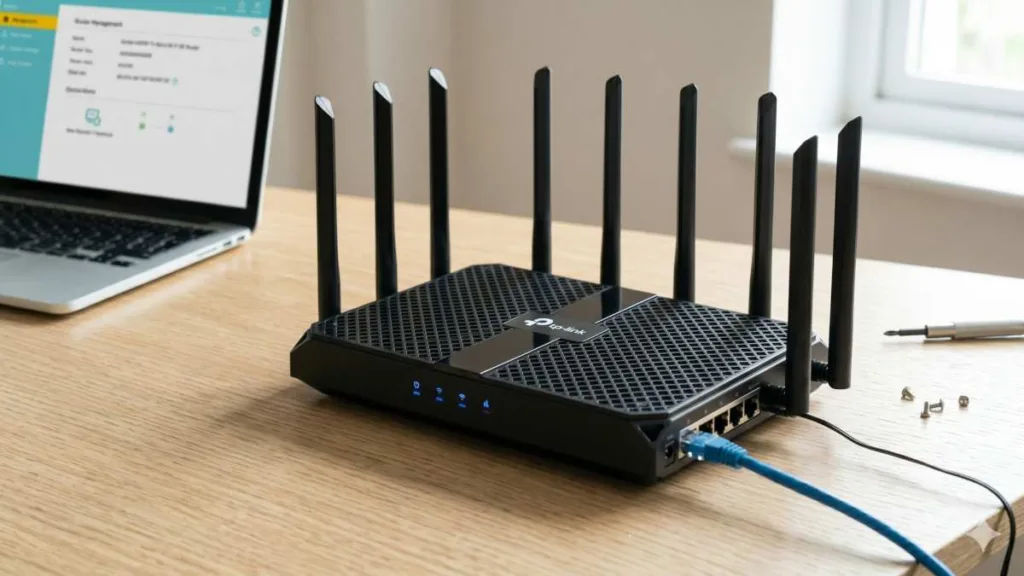
Roteador Tp-link 3 antenas é bom?
Sim, o roteador Tp-link 3 antenas é bom, mas precisamos entender o motivo. Antenas visíveis não servem apenas para deixar o aparelho com cara de potente. Elas utilizam uma tecnologia chamada MIMO (Multiple Input, Multiple Output). Isso significa que o aparelho consegue enviar e receber dados de múltiplos dispositivos simultaneamente, melhorando a estabilidade da rede quando a casa está cheia. No entanto, o número de antenas sozinho não faz milagres se o hardware interno for antigo.
Roteador Wi-Fi atravessa parede?
Esta é uma dúvida clássica: o roteador Wi-Fi atravessa parede? A resposta real é: depende do material. O sinal de rádio consegue passar por tijolos e madeiras, mas perde muita força no processo. Se a parede for de concreto maciço, gesso com isolamento acústico ou se houver espelhos grandes no caminho, o sinal será severamente atenuado. Por isso, a posição do aparelho na casa é mais importante do que a potência bruta dele.
| Tipo de Obstáculo | Nível de Interferência no Wi-Fi |
| Portas de madeira / Divisórias de vidro | Baixo |
| Paredes de tijolo / Azulejos | Médio |
| Concreto armado / Espelhos | Alto |
Veja, você também pode gosta de ler: Qual o melhor roteador de sinal de internet?
Escolhendo o modelo ideal para a sua necessidade
Se você percebeu que o seu aparelho atual não dá mais conta do recado, vale a pena entender as métricas de alcance e conexões antes de investir em um novo modelo.
Qual a distância que o roteador TP-Link alcance?
Não existe um número mágico. Quando as pessoas me perguntam qual a distância que o roteador TP-Link alcance, eu sempre explico que em um campo aberto, sem barreiras, alguns modelos chegam a 50 ou 100 metros. Dentro de uma residência real, com paredes, móveis e interferências de outros eletrônicos (como micro-ondas e telefones sem fio), o alcance útil de um roteador padrão costuma ficar entre 15 e 30 metros com qualidade de sinal aceitável.
Quantas conexões um roteador TP-Link suporta?
Os modelos básicos de entrada lidam bem com cerca de 10 a 15 dispositivos conectados ao mesmo tempo (somando celulares, TVs e computadores). Se você colocar mais do que isso, a navegação começa a engasgar. Quando avaliamos quantas conexões um roteador TP-Link suporta em linhas mais avançadas, como a família Archer ou os sistemas Mesh (Deco), esse número salta facilmente para 60, 100 ou até mais dispositivos simultâneos, distribuindo a carga de forma inteligente.
Qual o TP-Link mais potente?
Se você busca o topo de linha absoluto, a resposta para qual o TP-Link mais potente hoje se encontra nas linhas com tecnologia Wi-Fi 6E ou Wi-Fi 7, como os roteadores da linha Gaming Archer (por exemplo, o Archer AX11000) ou os sistemas Mesh Deco X90. Eles oferecem processadores multi-core robustos, portas de rede de alta velocidade (2.5 Gbps ou 10 Gbps) e gerenciamento de tráfego por inteligência artificial
Conclusão prática: O que fazer agora?
Aprender como entrar na configuração do roteador TP-Link é a chave para ter autonomia sobre a internet da sua casa. Agora que você tem a teoria, o próximo passo é a prática:
- Pegue o seu celular ou computador e conecte-se à sua rede atual.
- Abra o navegador e digite
tplinkwifi.net. - Faça o login utilizando as credenciais da etiqueta ou a senha que você configurou.
- Vá até as configurações de Wi-Fi e verifique se o seu canal está no modo automático para evitar lentidões.
Fazer essa pequena manutenção preventiva uma vez por semestre garante que sua rede funcione sempre com o melhor desempenho possível.
Muito obrigado por tirar um tempo do seu dia para ler este artigo! Espero de coração que este guia sobre como entrar na configuração do roteador TP-Link tenha sido útil e clareado as suas dúvidas. Se o conteúdo te ajudou, compartilhe com aquele amigo que vive reclamando que a internet dele está travando. Até a próxima!
Perguntas Frequentes (FAQ)
Não consigo acessar o site tplinkwifi.net, o que pode ser?
Certifique-se de que você está conectado diretamente à rede Wi-Fi do roteador TP-Link em questão. Se estiver usando dados móveis ou conectado a outra rede, o endereço não vai carregar. Caso o problema persista, tente digitar o IP 192.168.0.1 diretamente na barra de pesquisa.
Mudei a senha do Wi-Fi pelo painel e agora meus dispositivos não conectam. Como proceder?
Quando alteramos a senha, os dispositivos salvos tentam conectar usando a senha antiga e geram um erro de autenticação. Vá nas configurações de Wi-Fi do seu celular ou computador, selecione a opção “Esquecer Rede” ou “Remover Rede” e faça a conexão novamente inserindo a nova senha.
É seguro deixar a senha de acesso ao painel como “admin”?
Não é seguro. Manter as credenciais de fábrica permite que qualquer pessoa conectada à sua rede Wi-Fi acesse as configurações internas, altere dados ou até mesmo bloqueie seus dispositivos. Altere sempre a senha de administração no primeiro acesso.
Qual a diferença entre reiniciar o roteador e resetar o roteador?
Reiniciar significa desligar o aparelho da tomada e ligar novamente, o que limpa a memória temporária e resolve lentidões comuns. Resetar apaga absolutamente todas as configurações personalizadas (nome do Wi-Fi, senhas, regras de portas) e devolve o aparelho ao estado em que saiu da fábrica.
Um sistema TP-Link Mesh é melhor do que um roteador com muitas antenas?
Para casas grandes, com mais de um andar ou muitas paredes, o sistema Mesh (como a linha TP-Link Deco) é superior. Em vez de um único aparelho tentando empurrar o sinal pelas paredes, o Mesh usa vários módulos que criam uma única rede uniforme pela casa toda, sem perda de velocidade.

Meu nome é Alex Gonçalves, Empresário do ramo de Tecnologia.
Trabalho com TI a 25 anos, especialista em Redes de Computadores e Servidores.
Formação: Curso Técnico em Informática, Tecnólogo em Redes de Computadores, possuo certificações Microsoft, Itil v3 e Linux.