
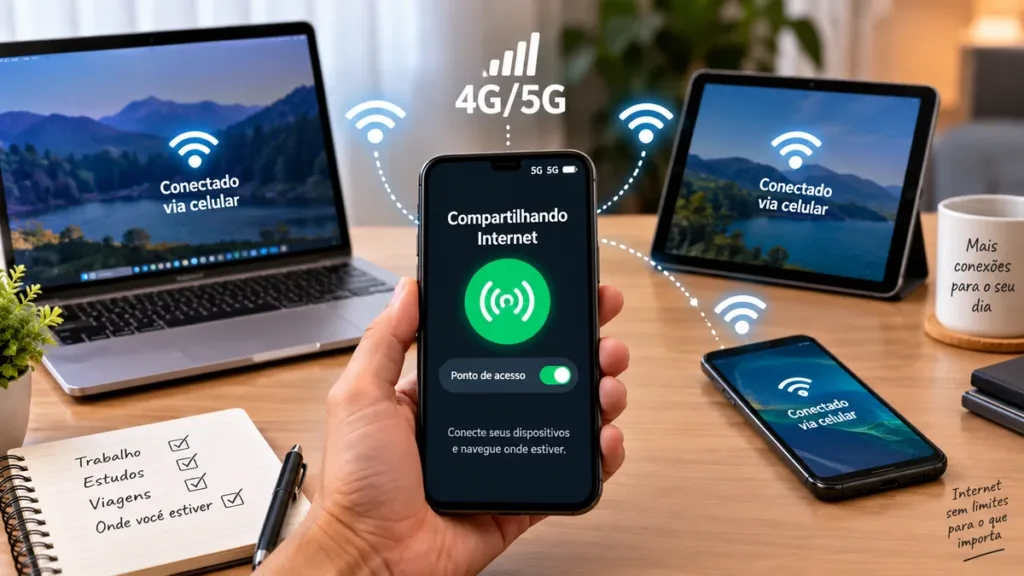
Ficou sem Wi-Fi no computador ou precisa conectar outro aparelho à internet? Uma das soluções mais rápidas é usar a própria conexão móvel do smartphone.
Rotear a internet do celular significa compartilhar os dados móveis do aparelho, como 4G ou 5G, com outro dispositivo. Dessa forma, o celular funciona temporariamente como um pequeno ponto de acesso Wi-Fi.
Na prática, você pode usar a internet do celular em um notebook, computador, tablet, televisão ou até mesmo em outro smartphone.
O processo leva poucos minutos e não exige a instalação de aplicativos.
Neste guia, você vai aprender como rotear internet do celular no Android e no iPhone, além de descobrir como conectar outros aparelhos, configurar uma senha segura e resolver os problemas mais comuns.
Como rotear internet do celular rapidamente
Se você precisa apenas ativar o recurso, o procedimento geralmente é este:
No Android:
- Abra Configurações.
- Entre em Conexões, Rede e Internet ou opção semelhante.
- Procure por Ponto de acesso, Roteador Wi-Fi ou Ponto de acesso e tethering.
- Ative o Ponto de acesso Wi-Fi.
- Confira o nome da rede e a senha.
- No aparelho que receberá a internet, procure essa rede no Wi-Fi.
- Digite a senha e conecte.
No iPhone:
- Abra Ajustes.
- Entre em Acesso Pessoal.
- Ative Permitir Acesso a Outros.
- Confira a senha indicada em Senha Wi-Fi.
- No outro dispositivo, procure o iPhone na lista de redes Wi-Fi.
- Informe a senha e conecte.
Pronto. Enquanto o recurso estiver ativado, o celular poderá compartilhar sua conexão móvel com outros dispositivos.
O que significa rotear a internet do celular?
Quando você ativa o roteamento, o smartphone passa a compartilhar sua conexão de dados móveis com outros aparelhos.
Esse recurso também pode aparecer com nomes como:
- Ponto de acesso Wi-Fi;
- Hotspot;
- Roteador Wi-Fi;
- Tethering;
- Compartilhamento de Internet;
- Acesso Pessoal.
Apesar dos nomes diferentes, a ideia é praticamente a mesma: usar a conexão de internet do celular em outro dispositivo.
Por exemplo, imagine que a internet residencial caiu e você precisa continuar trabalhando no notebook.
Você pode ativar o ponto de acesso do smartphone, conectar o notebook à rede criada pelo celular e continuar navegando usando o 4G ou 5G.
É importante lembrar que, nesse caso, o tráfego normalmente será descontado da franquia de dados móveis do seu plano.
Como rotear internet do celular Android
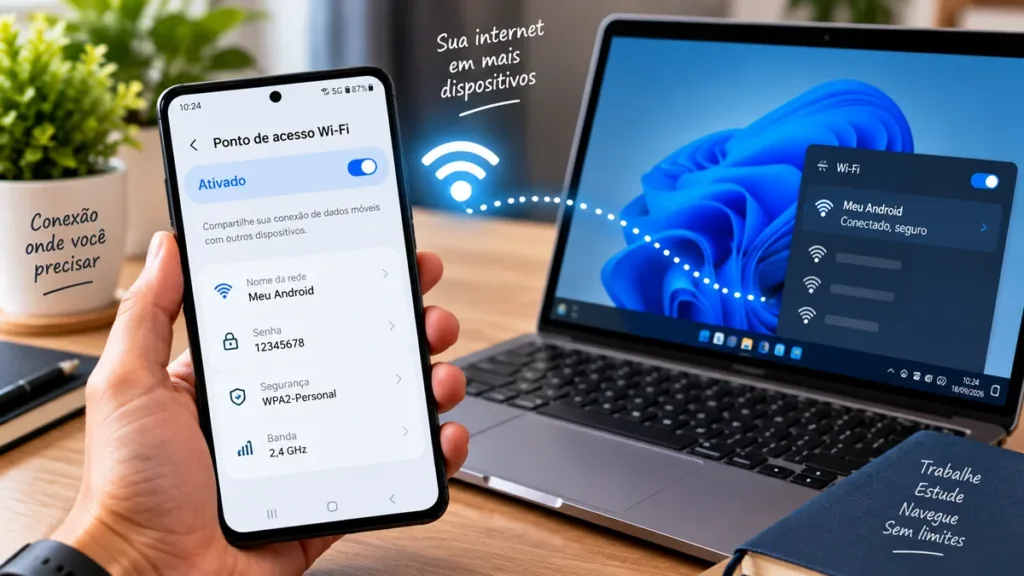
Na maioria dos celulares Android, o compartilhamento pode ser ativado diretamente nas configurações do sistema.
O caminho exato pode mudar de acordo com a fabricante e a versão do Android.
De maneira geral, faça o seguinte:
- Abra Configurações.
- Acesse Rede e Internet.
- Toque em Ponto de acesso e tethering.
- Entre em Ponto de acesso Wi-Fi.
- Ative o recurso.
Depois disso, procure pelas opções de configuração do ponto de acesso.
Normalmente você poderá definir:
Nome da rede: é o nome que aparecerá para outros dispositivos.
Senha: utilizada para impedir que pessoas desconhecidas utilizem sua internet.
Segurança: sempre que possível, mantenha uma opção de segurança habilitada em vez de criar uma rede aberta.
Agora basta abrir o Wi-Fi do outro aparelho, selecionar a rede criada pelo celular e informar a senha.
Atalho para ativar o roteador no Android
Em muitos aparelhos Android existe uma maneira ainda mais rápida.
Deslize o dedo de cima para baixo na tela para abrir os atalhos rápidos e procure por algo como:
Ponto de acesso, Roteador Wi-Fi ou Hotspot.
Toque no botão para ativá-lo.
Caso o atalho não apareça, pode ser necessário editar o painel de configurações rápidas e adicioná-lo.
Segundo a documentação oficial do Google, a maioria dos celulares Android pode compartilhar os dados móveis por Wi-Fi, Bluetooth ou cabo USB.
Como rotear internet do celular Samsung
Nos smartphones Samsung Galaxy, os nomes dos menus podem ser um pouco diferentes do Android padrão.
Normalmente o caminho é:
Configurações > Conexões > Roteador Wi-Fi e Ancoragem > Roteador Wi-Fi
Ative o Roteador Wi-Fi.
Dentro dessa mesma tela você poderá visualizar ou alterar informações como nome da rede e senha.
Depois, no notebook ou outro aparelho:
- Abra as configurações de Wi-Fi.
- Localize o nome do celular.
- Selecione a rede.
- Digite a senha configurada.
- Aguarde a conexão.
Se tudo estiver funcionando corretamente, o segundo dispositivo passará a utilizar a conexão móvel do Samsung.
Como rotear internet do celular Motorola
Nos aparelhos Motorola, o procedimento costuma seguir de perto a organização padrão do Android.
Procure por:
Configurações > Rede e Internet > Ponto de acesso e tethering > Ponto de acesso Wi-Fi
Ative o ponto de acesso.
Em alguns modelos ou versões do Android, os nomes podem apresentar pequenas diferenças.
Caso não encontre a opção, utilize a pesquisa dentro das Configurações e procure por termos como:
ponto de acesso, roteador ou tethering.
Como rotear internet do celular Xiaomi, Redmi ou POCO
Nos aparelhos Xiaomi, Redmi e POCO, o recurso também está disponível nas configurações do sistema, embora o nome e a localização possam variar conforme a versão do HyperOS ou MIUI.
Procure nas Configurações por:
Ponto de acesso portátil
ou utilize a pesquisa das configurações digitando:
ponto de acesso.
Depois:
- Ative o ponto de acesso portátil.
- Abra as configurações do recurso.
- Confira o nome da rede.
- Defina uma senha segura.
- Conecte o outro aparelho através do Wi-Fi.
Como rotear internet do iPhone
No iPhone, a Apple chama esse recurso de Acesso Pessoal.
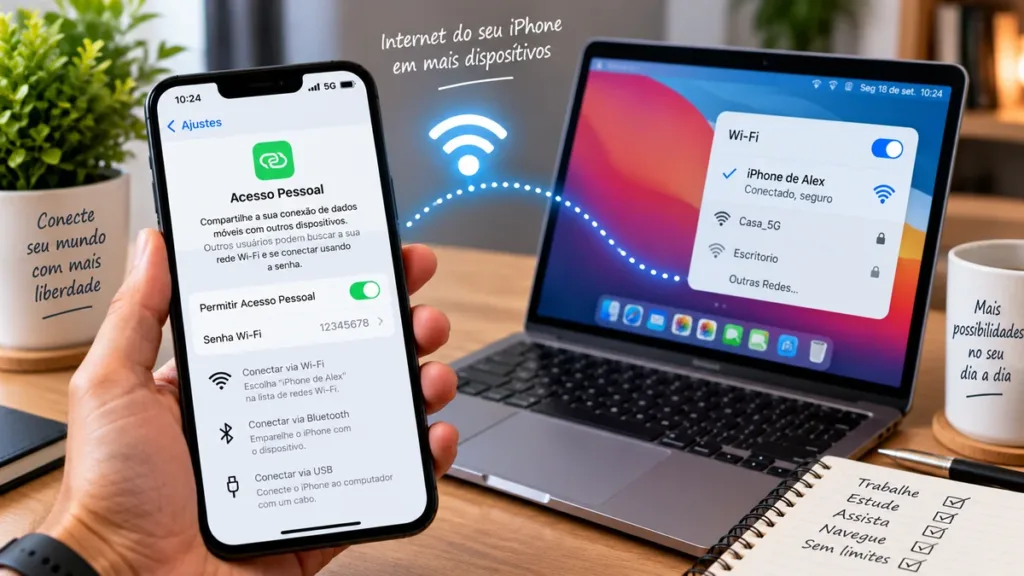
Para ativá-lo:
- Abra Ajustes.
- Toque em Acesso Pessoal.
- Ative Permitir Acesso a Outros.
- Confira a opção Senha Wi-Fi.
Em alguns casos, o caminho pode aparecer dentro de:
Ajustes > Celular > Acesso Pessoal
Depois disso, abra o Wi-Fi do notebook, computador ou outro celular e procure pelo nome do seu iPhone.
Selecione-o e informe a senha.
O aparelho conectado passará a utilizar a conexão de dados celulares do iPhone.
A Apple também disponibiliza instruções oficiais para configurar o Acesso Pessoal e conectar outros dispositivos por Wi-Fi, Bluetooth ou cabo
Como rotear internet do celular para o notebook
Uma das situações mais comuns é precisar usar a internet móvel em um notebook.
Primeiro, ative o ponto de acesso no celular seguindo um dos procedimentos anteriores.
Depois de entender como rotear internet do celular, ative o ponto de acesso seguindo um dos procedimentos anteriores. Em seguida, basta conectar o notebook à rede Wi-Fi criada pelo smartphone.
No notebook com Windows:
- Clique no ícone de Wi-Fi próximo ao relógio.
- Abra a lista de redes disponíveis.
- Localize o nome do seu celular.
- Clique em Conectar.
- Digite a senha do ponto de acesso.
- Aguarde alguns segundos.
A conexão funciona praticamente como qualquer outra rede Wi-Fi.
A diferença é que o acesso à internet está sendo fornecido pela rede móvel do smartphone.
Como rotear internet de um celular para outro
Depois de aprender como rotear internet do celular, você também pode usar o recurso para compartilhar a conexão móvel com outro smartphone.
No aparelho que possui internet móvel:
- Ative os dados móveis.
- Ative o ponto de acesso Wi-Fi.
- Confira o nome e a senha da rede.
No segundo celular:
- Abra Configurações > Wi-Fi.
- Procure pela rede criada pelo primeiro aparelho.
- Selecione-a.
- Digite a senha.
- Conecte.
O segundo smartphone poderá navegar normalmente enquanto permanecer conectado ao ponto de acesso.
É possível rotear internet do celular pelo cabo USB?
Sim, em muitos aparelhos Android, existe uma função chamada tethering USB ou ancoragem USB.
Ela permite compartilhar a conexão diretamente com um computador através do cabo.
O procedimento normalmente é:
- Conecte o celular ao computador usando um cabo USB.
- Abra as Configurações do celular.
- Entre em Rede e Internet.
- Abra Ponto de acesso e tethering.
- Ative Tethering USB.
O computador deverá reconhecer uma nova conexão de rede.
Esse método pode ser interessante quando você quer conectar apenas um computador e não precisa criar uma rede Wi-Fi.
Além disso, como o smartphone está conectado ao computador pelo cabo, ele pode permanecer carregando durante o uso.
Wi-Fi, USB ou Bluetooth: qual é a melhor maneira?
Existem diferentes formas de compartilhar a internet do smartphone.
Ponto de acesso Wi-Fi
É a opção mais prática para a maioria das pessoas.
Permite conectar notebooks, tablets, celulares e vários outros equipamentos sem precisar de cabos.
Cabo USB
É especialmente útil para conectar um computador diretamente ao smartphone.
Também evita deixar uma rede Wi-Fi disponível ao redor e pode ajudar a reduzir o consumo da bateria do celular enquanto ele recebe energia pelo cabo.
Bluetooth
Alguns smartphones também permitem compartilhar a conexão por Bluetooth.
Apesar de funcionar em determinadas situações, normalmente é menos prático que utilizar Wi-Fi ou USB.
Para uso cotidiano, o ponto de acesso Wi-Fi costuma ser a alternativa mais simples.
Rotear internet do celular gasta mais dados?
O simples fato de ativar o ponto de acesso não significa necessariamente consumir uma grande quantidade de dados.
O problema é o que o dispositivo conectado faz com essa conexão.
Um notebook, por exemplo, pode iniciar automaticamente:
- atualizações do Windows;
- sincronização de arquivos na nuvem;
- download de programas;
- backup de arquivos;
- atualizações de aplicativos.
Streaming de vídeo, reuniões online e downloads grandes também podem consumir rapidamente uma franquia limitada.
Por isso, se você estiver usando um plano com poucos gigabytes disponíveis, acompanhe o consumo.
No Windows também é possível configurar determinadas conexões como conexão limitada, ajudando o sistema a reduzir algumas atividades automáticas.
Rotear internet do celular gasta muita bateria?
Pode gastar mais bateria do que o uso normal do smartphone.
Isso acontece porque o aparelho precisa manter simultaneamente a conexão com a rede móvel e a comunicação com os dispositivos conectados.
O consumo tende a aumentar quando:
- vários aparelhos estão conectados;
- o sinal da operadora está fraco;
- há grande transferência de dados;
- o ponto de acesso permanece ligado por muito tempo.
Se você pretende usar a conexão durante várias horas, mantenha o smartphone conectado ao carregador quando possível.
Quando terminar, desative o ponto de acesso.
É seguro rotear a internet do celular?
Sim, desde que algumas precauções sejam adotadas.
Saber como rotear internet do celular com segurança também envolve proteger o ponto de acesso para evitar que pessoas desconhecidas utilizem seus dados móveis.
A principal delas é utilizar uma senha no ponto de acesso.
Evite deixar o hotspot configurado como uma rede aberta.
Também é recomendável criar uma senha que não seja fácil de adivinhar.
Outro cuidado importante é desativar o compartilhamento quando não estiver mais utilizando o recurso.
Além de economizar bateria, isso reduz a possibilidade de conexões indesejadas.
O celular está roteando, mas o outro aparelho não tem internet. O que fazer?
Esse é um dos problemas mais comuns.
O dispositivo consegue se conectar ao Wi-Fi criado pelo smartphone, mas aparece uma mensagem semelhante a:
Conectado, sem internet.
Se você já seguiu o passo a passo de como rotear internet do celular, mas o aparelho conectado continua sem acesso à internet, faça algumas verificações antes de alterar as configurações da rede.
1. Confira se os dados móveis estão funcionando
Antes de verificar o roteamento, abra um site diretamente no celular usando 4G ou 5G.
Se a internet não funcionar no próprio smartphone, o problema provavelmente não está no ponto de acesso.
2. Desative e ative novamente o ponto de acesso
Desligue o hotspot, aguarde alguns segundos e ligue novamente.
Faça o mesmo com o Wi-Fi do dispositivo que está tentando se conectar.
3. Reinicie os aparelhos
Uma reinicialização simples pode corrigir falhas temporárias de rede.
4. Confira a franquia de dados
Verifique se o plano ainda possui dados móveis disponíveis.
5. Verifique as configurações da operadora
Dependendo do plano ou da operadora, podem existir limitações relacionadas ao compartilhamento da conexão.
6. Teste outro dispositivo
Tente conectar outro notebook ou celular ao hotspot.
Se o segundo aparelho funcionar normalmente, o problema provavelmente está nas configurações do primeiro dispositivo.
Por que a opção de rotear internet não aparece?
Se você não encontrar o recurso, utilize a pesquisa das Configurações do smartphone.
Procure por:
- ponto de acesso;
- hotspot;
- tethering;
- roteador Wi-Fi;
- compartilhamento de internet;
- acesso pessoal.
Os nomes variam bastante entre fabricantes e versões do sistema operacional.
Também é importante verificar se o sistema está atualizado.
Em determinadas situações, a disponibilidade do recurso pode depender da operadora ou do plano utilizado.
Dá para rotear Wi-Fi pelo celular?
Aqui existe uma diferença importante.
Normalmente, quando falamos em rotear internet do celular, estamos nos referindo ao compartilhamento dos dados móveis, como 4G ou 5G.
Alguns aparelhos Android conseguem compartilhar também uma conexão Wi-Fi existente, mas essa possibilidade depende do fabricante e do modelo.
No iPhone, o Acesso Pessoal é utilizado para compartilhar a conexão de dados celulares, e não para transformar uma rede Wi-Fi recebida pelo aparelho em outro hotspot Wi-Fi.
Portanto, se sua intenção é utilizar o smartphone como uma espécie de repetidor Wi-Fi, é importante verificar se o modelo específico oferece essa função.
Quantos aparelhos podem usar a internet roteada?
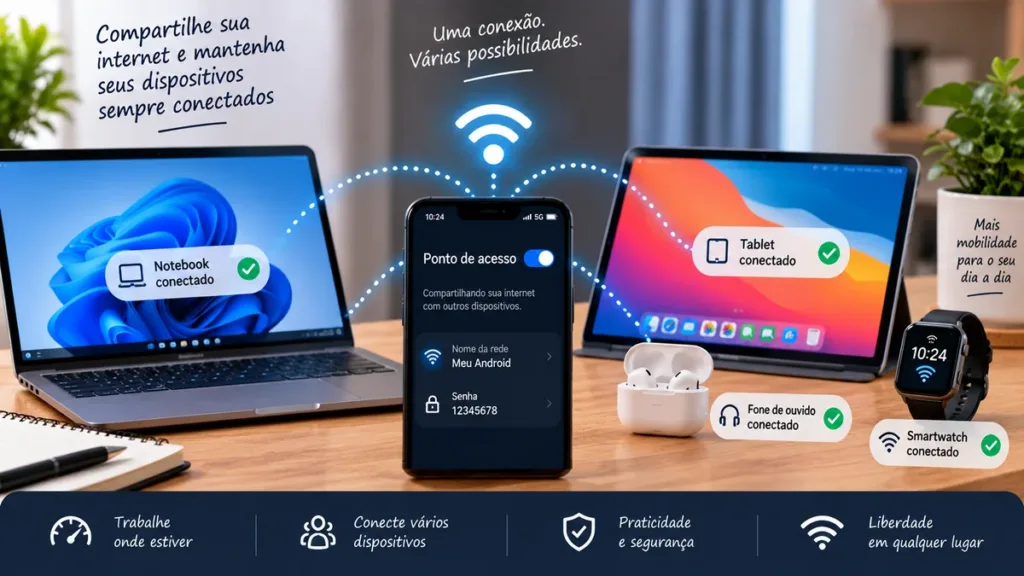
Isso varia conforme o smartphone, sistema operacional, operadora e configuração utilizada.
Embora seja possível conectar vários dispositivos em determinados aparelhos, isso não significa que seja uma boa ideia conectar muitos ao mesmo tempo.
Todos estarão dividindo a mesma conexão móvel.
Se o celular recebe, por exemplo, uma conexão 4G limitada, notebooks, tablets e outros celulares compartilharão essa capacidade.
Quanto maior o número de usuários realizando downloads, streaming ou chamadas de vídeo, maior pode ser a queda de desempenho.
A internet roteada fica mais lenta?
Pode ficar.
A velocidade depende principalmente de fatores como:
- qualidade do sinal 4G ou 5G;
- velocidade disponibilizada pela operadora;
- quantidade de dispositivos conectados;
- distância entre o celular e o dispositivo;
- interferências no Wi-Fi;
- quantidade de dados sendo transferidos.
Se o problema acontece com frequência porque o Wi-Fi da sua casa não chega bem a determinados ambientes, talvez o celular esteja apenas servindo como uma solução temporária. Nesse caso, vale conhecer as opções de roteador com melhor alcance de sinal para melhorar a cobertura da rede de forma permanente.
Para melhorar a conexão, deixe o celular em um local onde o sinal da operadora esteja forte e mantenha o dispositivo conectado relativamente próximo.
Posso usar o celular como roteador todos os dias?
Tecnicamente, sim.
Porém, o hotspot do celular é especialmente útil como solução temporária ou móvel.
Para quem trabalha diariamente em um local fixo e utiliza muitos equipamentos, uma conexão de internet dedicada normalmente oferece maior estabilidade e praticidade.
O smartphone funciona muito bem como alternativa quando:
- a internet residencial cai;
- você está viajando;
- precisa trabalhar fora do escritório;
- precisa conectar rapidamente um notebook;
- não existe uma rede Wi-Fi disponível.
FAQ: Como Rotear Internet do Celular
Como faço para rotear a internet do meu celular?
Abra as configurações do smartphone e procure por Ponto de acesso, Roteador Wi-Fi, Hotspot ou Acesso Pessoal. Ative a função, confira a senha e conecte o outro aparelho à rede Wi-Fi criada pelo celular.
Como rotear internet do Android?
No Android, normalmente você deve acessar Configurações > Rede e Internet > Ponto de acesso e tethering > Ponto de acesso Wi-Fi. Os nomes podem variar conforme a fabricante.
Como rotear internet do iPhone?
Abra Ajustes > Acesso Pessoal e ative Permitir Acesso a Outros. Depois, utilize a senha Wi-Fi exibida nessa tela para conectar o outro aparelho.
Tem como rotear internet do celular para notebook?
Sim. Ative o ponto de acesso no smartphone e depois abra a lista de redes Wi-Fi do notebook. Selecione o nome do celular e informe a senha.
É possível rotear internet pelo cabo USB?
Sim. Muitos celulares Android oferecem tethering USB. Conecte o aparelho ao computador por cabo e ative a opção Tethering USB nas configurações de compartilhamento de internet.
Rotear internet gasta dados móveis?
Sim. Os dados utilizados pelos dispositivos conectados normalmente são consumidos da franquia de internet móvel do smartphone.
Rotear internet estraga o celular?
O uso normal do recurso não deve danificar o smartphone. Entretanto, compartilhar internet durante longos períodos pode aumentar o consumo de bateria e a temperatura do aparelho.
Precisa instalar aplicativo para rotear internet?
Normalmente não. Android e iPhone já possuem recursos nativos para compartilhar a conexão.
Conclusão
Saber como rotear internet do celular pode salvar o dia quando não existe uma rede Wi-Fi disponível ou quando a conexão principal apresenta algum problema.
No Android, procure pelas opções Ponto de acesso, Roteador Wi-Fi ou Tethering. No iPhone, utilize o Acesso Pessoal.
Depois de ativar o recurso, basta localizar a rede criada pelo smartphone no notebook, tablet ou outro celular, informar a senha e conectar.
Para períodos curtos, essa é uma solução simples e extremamente útil. Apenas lembre-se de acompanhar o consumo da franquia de dados, utilizar uma senha segura e desligar o ponto de acesso quando terminar.

Meu nome é Alex Gonçalves, Empresário do ramo de Tecnologia.
Trabalho com TI a 25 anos, especialista em Redes de Computadores e Servidores.
Formação: Curso Técnico em Informática, Tecnólogo em Redes de Computadores, possuo certificações Microsoft, Itil v3 e Linux.